您现在的位置是:网站首页> 软件下载软件下载
QTranslateV6.10.0绿色版
 2022-02-15
70人已围观
2022-02-15
70人已围观
简介 QTranslateV6.10.0绿色版
QTranslate是款集合了五款在线翻译引擎的翻译工具,用户输入文字后可以查询到五个翻译引擎的翻译结果,QTranslate中还可以使用快捷键发音,支持选中文字后立刻翻译,在浏览器中也是如此,无需安装任何扩展。 软件功能 QTranslate目前支持 Babylon、Definr、Google Search、Google Translate、ImTranslator、Microsoft Translator、Multitran、Promt、Reverso、SDL、Wikipedia、WordReference、Yandex 和有道翻译等翻译引擎或信息服务。 界面简约,自动识别输入文字语言,自选翻译语言,具有虚拟键盘、语音朗读、自动保存翻译历史、多翻译引擎、划词翻译、多模式翻译等功能。 支持任何应用程序中的文本翻译 语音识别 图像文字识别(通过提供OCR API OCR.SPACE) 文本到语音合成 在在线词典中搜索 在离线XDXF词典中搜索 拼写检查 词建议/自动完成 翻译历史 虚拟键盘 使用方法 QTranslate 可以使用快捷键发音,支持选中文字后立刻翻译,在浏览器中也是如此,无需安装任何扩展。 全局快捷键(默认值): 双击Ctrl =》 显示主窗口(以及选定文本的译文) Ctrl+Q =》 翻译选定文本并显示在弹出窗口 Ctrl+Shift+Q =》 显示词典窗口 Ctrl+E =》 朗读选定文本 主窗口快捷键: Ctrl+Enter =》 翻译文本 Ctrl+N =》 清除当前翻译 Ctrl+D =》 显示词典 Ctrl+Alt+1..9 =》 用选定的第1~9个翻译服务显示词典 Ctrl+H =》 显示翻译历史记录 Ctrl+K =》 显示软键盘 Ctrl+Tab/Ctrl+Shift+Tab/Ctrl+1..9 =》 切换到后一个/前一个/第1~9个翻译服务 Shift+Esc =》 重设语言组合为自动检测 Ctrl+Shift+1..9 =》 选择语言组合 Ctrl+I =》 互换翻译方向 Ctrl+空格 =》 显示 建议/自动完成 下拉菜单 F1 =》 显示帮助 Alt+左箭头 =》 转到前一个翻译 Alt+右箭头 =》 转到后一个翻译 Ctrl+上箭头 =》 把翻译复制到文本输入框 有三种鼠标选中文本的翻译模式: 1) 显示图标(选择程序中的文本 - 本程序的图标会出现在鼠标指针附近。点击该图标,弹出窗口里就会显示选定文本的译文); 2) 显示翻译(选择程序中的文本 - 选定文本的译文会立即在弹出窗口中出现)。 3) 显示翻译并朗读(前一种加上朗读选定的文本)。 操作: - 左键单击系统托盘里的程序图标,可启用/关闭鼠标选择模式; - 左键双击系统托盘里的程序图标,可显示主窗口; - 左键双击弹出窗口的标题栏,会打开包含当前翻译的主窗口; - 左键单击弹出窗口中的服务名称,会更改当前服务并重新翻译文本。
相关内容
- 迅雷11V11.3.6.1872官方版历史版本迅雷V1.0.25.256官方极速安装版迅雷V1.0.26.290官方极速安装版迅雷V1.0.26.296官方极速安装版迅雷V1.0.28.320官方极速安装版迅雷V1.0.32.350官方极速安装版迅雷V1.0.32.358官方极速安装版迅雷V1.0.34.360官方极速安装版迅雷V1.0.35.366官方极速安装版
- JDPaintV8.0最新版历史版本JDPaintV5.5绿色中文版
- Navicat16V16.0.4中文免费版历史版本Navicat16V2020中文免费版
- RoomArranger(户型图设计软件)V9.6.1中文免费版历史版本RoomArranger(户型图设计软件)V7.5.9
- 小白T9拼音输入法V2021.11.26.0历史版本小白T9拼音输入法V1.6.1小白T9拼音输入法V1.7.0
- 沪江小d日语词典V2.0.2.29桌面版
- CAD批量打图精灵(CAD批量打印软件)V9.0专业版历史版本CAD批量打图精灵(CAD批量打印软件)V7.0专业版CAD批量打图精灵(CAD批量打印软件)V7.5专业版
- gif制作软件(GifTools)V3.1绿色免费版
- ASUS华硕主板ASUSUpdate在线升级工具V7.18.13免费版
- FreeIconTool(免费图标工具)V2.1.8中文免费版历史版本FreeIconTool(免费图标工具)V2.1.4中文安装版FreeIconTool(免费图标工具)V2.1.6中文安装版
点击排行
- vcd格式转换器下载 蒲公英VCD格式转换器 v12.3.5.0 官方免费安装版 下载-
- 蒲公英转换工具下载 蒲公英MOV格式转换器 v12.3.5.0 官方免费安装版 下载-
- 视频转换工具下载 闪电急速格式工厂(视频格式转换器) v8.2.0 官方最新安装版 下载-
- 蒲公英PSP格式转换器下载 蒲公英PSP格式转换器 v12.3.8.0 免费安装版 下载-
- USB高清电视棒 13.0 免费绿色版 下载-
- 音频转换抓取工具下载 EZ CD Audio Converter(音频转换抓取软件) v10.1.1.1 多语中文安装版 32位 下载-
- 视频转换工具下载 蒲公英MTS格式转换器 v12.3.6.0 官方免费安装版 下载-
- 视频转换工具下载 闪电MPEG视频转换器 v14.1.5 中文免费安装版 下载-
本栏推荐
-
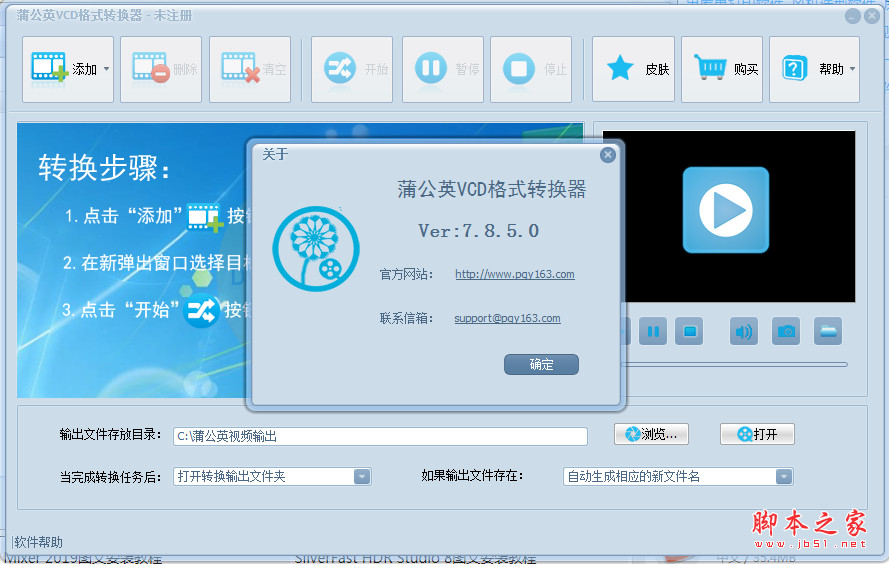
vcd格式转换器下载 蒲公英VCD格式转换器 v12.3.5.0 官方免费安装版 下载-
-

蒲公英转换工具下载 蒲公英MOV格式转换器 v12.3.5.0 官方免费安装版 下载-
-

视频转换工具下载 闪电急速格式工厂(视频格式转换器) v8.2.0 官方最新安装版 下载-
-
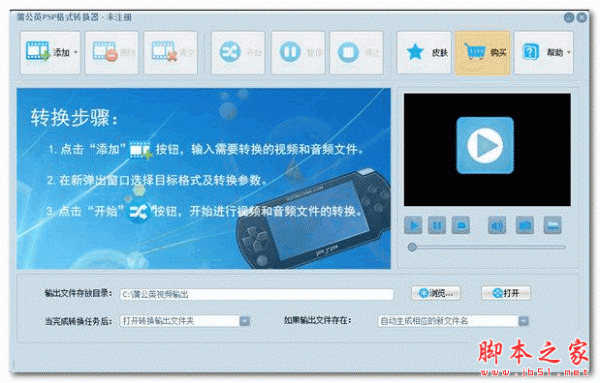
蒲公英PSP格式转换器下载 蒲公英PSP格式转换器 v12.3.8.0 免费安装版 下载-
-
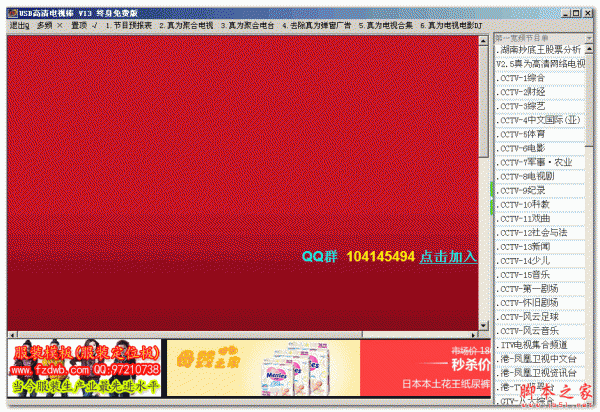
USB高清电视棒 13.0 免费绿色版 下载-
-

音频转换抓取工具下载 EZ CD Audio Converter(音频转换抓取软件) v10.1.1.1 多语中文安装版 32位 下载-
-

视频转换工具下载 蒲公英MTS格式转换器 v12.3.6.0 官方免费安装版 下载-







猜你喜欢
- vcd格式转换器下载 蒲公英VCD格式转换器 v12.3.5.0 官方免费安装版 下载-
- 蒲公英转换工具下载 蒲公英MOV格式转换器 v12.3.5.0 官方免费安装版 下载-
- 视频转换工具下载 闪电急速格式工厂(视频格式转换器) v8.2.0 官方最新安装版 下载-
- 蒲公英PSP格式转换器下载 蒲公英PSP格式转换器 v12.3.8.0 免费安装版 下载-
- USB高清电视棒 13.0 免费绿色版 下载-
- 音频转换抓取工具下载 EZ CD Audio Converter(音频转换抓取软件) v10.1.1.1 多语中文安装版 32位 下载-
- 视频转换工具下载 蒲公英MTS格式转换器 v12.3.6.0 官方免费安装版 下载-